Friday, October 12, 2018

3.6.Menerapkan instalasi driver perangkat keras komputer

Pengertian Driver dan Fungsi Driver pada Komputer

pengertian driver dan fungsi driver komputer

Bagi kamu yang masih pemula mungkin pernah menancapkan suatu perangkat keras tertentu pada komputer misalnya printer atau scanner atau modem pada USB, setelah ditancapkan tiba tiba muncul jendala yang berisi tulisan “welcome to the found new hardware wizard”, lalu karena bingung dan tidak mengerti apa maksudnya itu kamu langsung menekan tombol cancel dan alhasil pada pojok kanan bawah akan muncul pemberitahuan seperti gambar dibawah ini yaitu “a problem occured during hardware installation. Your new hardware might not work properly”.
pengertian driver dan fungsi driver komputer

Mengapa hal diatas bisa terjadi ? jawabnya karena kamu belum melakukan instalasi driver pada komputer sesuai dengan perangkat yang kamu tancapkan tadi.
Sebenarnya apa sih driver itu? apa pengertian driver dan apa fungsi driver itu pada komputer ? Pengertian driver atau device driver dalam bahasa Indonesia adalah pengendali perangkat kertas, driver merupakan istilah teknologi informasi yang mengacu kepada komponen perangkat lunak yang mengizinkan sebuah sistem komputer untuk berkomunikasi dengan sebuah perangkat keras.
Perlu diketahui bahwa sebagian besar perangkat keras, tidak akan dapat berjalan atau sama sekali tidak dapat berjalan tanpa adanya driver yang cocok yang terinstal di dalam sistem operasi. Device driver, umumnya akan dimuat ke dalam ruangan kernel (kernelspace) sistem operasi selama proses booting dilakukan, atau secara sesuai permintaan (ketika ada intervensi pengguna atau memasukkan sebuah perangkat plug-and-play). Beberapa sistem operasi juga menawarkan device driver yang berjalan di dalam ruangan pengguna (userspace) sistem operasi. Beberapa driver telah dimasukkan ke dalam sistem operasi secara default pada saat instalasi, tapi banyak perangkat keras, khususnya yang baru, tidak dapat didukung oleh driver-driver bawaan sistem operasi. Adalah tugas pengguna yang harus menyuplai dan memasukkan driver ke dalam sistem operasi. Driver juga pada umumnya menyediakan layanan penanganan interupsi perangkat keras yang dibutuhkan oleh perangkat keras.

perlu diketahui juga perangkat keras komputer umumnya membutuhkan abstraksi. Perangkat yang sama saja mungkin dapat berbeda. Para pembuat perangkat keras merilis model-model baru yang menyediakan reliabilitas yang lebih baik atau performa yang lebih tinggi. Model baru tersebut seringnya dikontrol secara berbeda dari model yang sebelumnya. Komputer dan sistem operasi komputer tidak dapat diharapkan untuk mengetahui bagaimana cara kerja perangkat tersebut, apalagi jika memang terdapat banyak perangkat, baik itu untuk saat ini maupun untuk masa yang akan datang.
pengertian driver dan fungsi driver komputer
Untuk menyelesaikan masalah seperti ini, sistem operasi pun membuat sebuah spesifikasi tentang bagaimana setiap perangkat dapat diatur oleh sistem operasi. Device driver, dibuat dengan tujuan untuk mentranslasikan fungsi-fungsi sistem operasi ke dalam perintah yang dimiliki oleh perangkat yang bersangkutan. Secara teoritis, sebuah perangkat yang baru, yang umumnya dikontrol dengan menggunakan cara yang baru dapat bekerja dengan normal jika memang terdapat device driver yang cocok. Driver yang baru ini akan menjamin bahwa perangkat yang bersangkutan dapat beroperasi seperti biasa dari sudut pandang sistem operasi.

semoga artikel tentang pengertian driver dan fungsi driver diatas bisa bermanfaat bagi kamu yang membutuhkan.

referensi id.wikipedia.org


Driver Device

" Driver device adalah istilah teknologi informasi dalam bahasa Inggris yang mengacu kepada komponen perangkat lunak yang mengizinkan sebuah sistem komputer untuk berkomunikasi dengan sebuah perangkat keras. Sebagian besar perangkat keras, tidak akan dapat berjalan atau sama sekali tidak dapat berjalan tanpa driver yang cocok yang terinstal di dalam sistem operasi. Device driver, umumnya akan dimuat ke dalam ruangan kernel (kernelspace) sistem operasi selama proses booting dilakukan, atau secara sesuai permintaan (ketika ada intervensi pengguna atau memasukkan sebuah perangkat plug-and-play). Beberapa sistem operasi juga menawarkan device driver yang berjalan di dalam ruangan pengguna (userspace) sistem operasi. Beberapa driver telah dimasukkan ke dalam sistem operasi secara default pada saat instalasi, tapi banyak perangkat keras, khususnya yang baru, tidak dapat didukung oleh driver-driver bawaan sistem operasi. Adalah tugas pengguna yang harus menyuplai dan memasukkan driver ke dalam sistem operasi. Driver juga pada umumnya menyediakan layanan penanganan interupsi perangkat keras yang dibutuhkan oleh perangkat keras. " diambil dari http://id.wikipedia.org/wiki/Device_driver .


Dalam sebuah sistem operasi terkadang ada sebuah hardware yang tidak berfungsi bukan karena rusak tapi karena belum adanya driver yang menghubungkan perangkat lunak komputer dengan perangkat keras,untuk pengertian driver silakan melihat kutipan di atas. Driver sendiri biasanya di sediakan oleh pembuat perangkat keras tersebut,akan tetapi sistem opersai juga bisa mengenali driver perangkat keras jadi tidak perlu melakukan instalasi perangkat keras. untuk perangkat keras yang belum bisa di gunakan karena permasalahan driver bisa mendownload driver di website pembuat driver. atau bisa juga ke website yang menyediakan berbagai driver dari berbagai manufacture motherboard atau perangkat keras. daftar penyedia driver :

Cara Install dan Update Driver pada PC atau Laptop


Seperti kita ketahui, Update Driver memang sangat berguna untuk memperbaiki kinerja dari hardware di komputer/laptop kita. Windows XP, Windows dan Windows 7 mempunyai proses update driver yang berbeda, nah di Windows 7 langkah update driver ini sedikit lebih mudah.Kenapa harus update driver? Driver sangat berguna agar Windows atau sistem operasi yang kita pakai di laptop bisa berkomunikasi dengan periperal atau hardware di laptop kita. Dengan mengupdate driver, kita bisa lebih mengoptimalkan kinerja dari hardware tersebut.

Pengertian Driver

Driver adalah istilah teknologi informasi dalam bahasa Inggris yang mengacu kepada komponen perangkat lunak yang mengizinkan sebuah sistem komputer untuk berkomunikasi dengan sebuah perangkat keras. Sebagian besar perangkat keras, tidak akan dapat berjalan atau sama sekali tidak dapat berjalan tanpa driver yang cocok yang terinstal di dalam sistem operasi.

Jenis Komponen Driver
Driver dibagi berdasar kegunaannya adalah :

Driver audio : komponen yang berhubungan dengan audio atau suara
Driver Bios : komponen yang berhubungan dengan motherboard
Driver Chipset : komponen yang berhubungan dengan komponen chip pada motherboard
Driver Graphics : komponen yang berhubungan dengan visual
Driver Keyboard : komponen yang berhubungan dengan keyboard
Driver Mouse : komponen yang berhubungan dengan mouse
Driver Storage : komponen yang berhubungan dengan alat penyimpan data
Driver Webcam : komponen yang berhubungan dengan kamera
Driver Network : komponen yang berhubungan dengan jaringan

Cara Install Driver Pada Komputer

Ada banyak cara installasi driver pada komputer, namun disini saya menjelaskan cara termudah dalam melakukan installasi.
  1. Masukan kepingan CD driver pada CD-ROM/RW drive
  2. Klik Start
  3. Klik kanan pada My Computer (windows xp), Computer (windows 7)
  4. Klik Properties
  5. Klik tab Hardware-Device Manager (windows x), Device Manager (windows 7)
  6. Klik kanan pada komponen yang bermasalah (ber-tanda tanya)
  7. Klik Update Driver
  8. Klik lingkaran kecil No, not this time kemudian Next
  9. Klik lingkaran kecil Install from a list of spesific location (Advanced)
  10. Klik/centang Search removable media (floppy, CD_ROM...) dan Include this 
  11. Klik Browse kemudian cari file driver pada cd-rom/rd drive (sesuaikan dengan driver yang dibutuhkan, misalnya sound, vga, chipset dll) kemudian klik OK dan Next 
  12. Tunggu hingga proses installasi selesai dan klik Finish 
Selesai sudah proses installasi driver pada laptop maupun komputer desktop, apabila ada muncul pesan untuk melakukan restart komputer, klik saja restart komputer.
Demikian penjelasan cara melakukan installasi driver pada komputer dan laptop, semoga artikel ini bisa berguna.

4.4 MENGUJI KINERJA KOMPUTER


MENGUJIAN KINERJA KOMPUTER

Ketika komputer masih sederhana, terdapat dua cara mudah untuk mengukur kinerja komputer. Pertama, menggunakan parameter sistem itu sendiri misalnya laju detak prosesor atau jumlah instruksi yang dapat diproses tiap satuan waktu. Jumlah instruksi yang diproses dalam satuan waktu tertentu diekspresikan dalam 'satuan' MIPS (millions instruction per second). Ukuran ini menjadi tidak adil digunakan pada komputer yang menggunakan prosesor dengan arsitektur berbeda. Prosesor berarsitektur RISC misalnya, memerlukan lebih banyak instruksi untuk menjalankan suatu tugas (task) tertentu dibandingkan dengan prosesor berasitektur CISC. Dengan ukuran MIPS, prosesor RISC akan tampak bekerja jauh lebih cepat (menjalankan lebih banyak instruksi per satuan waktu) dibanding prosesor CISC meskipun lama waktu yang digunakan untuk menyelesaikan satu tugas bisa jadi sama.Cara kedua adalah dengan menggunakan benchmark sintetis. Whetstone dan Dhrystone merupakan contoh benchmark sintetis yang banyak digunakan untuk mengukur kinerja komputer. Benchmark sintetis berupa program pendek yang dibuat menyerupai tingkah-laku program aplikasi yang ada. Melalui kajian mendalam terhadap berbagai program aplikasi yang ada, dibuat suatu program pendek yang merupakan gabungan dari berbagai komputasi matematis, kalang (loop), pemanggilan fungsi, dan sebagainya. Terhadap pengukuran dengan benchmark sintetis terdapat dua kelemahan. Selain keraguan apakah program yang disusun benar-benar mewakili program aplikasi yang sebenarnya, keraguan hasil pengukuran juga disebabkan oleh mudahnya teknik pengukuran ini dimanipulasi dengan melakukan optimisasi kompilator (Sharp dan Bacon, 1994:65).
Tulisan berikut ini akan mengulas salah satu benchmark yang banyak dipergunakan, yakni SPEC, yang dikembangkan oleh System Performance Evaluation Corporation. Uraian tentang benchmark SPEC ini dimaksudkan untuk menjelaskan cara pengukuran kinerja komputer dengan membandingkan waktu eksekusi yang diperlukan oleh suatu komputer untuk satu program tertentu dengan waktu eksekusi pada komputer rujukan. Pada bagian berikutnya diuraikan mengenai kelemahan pengukuran kinerja berbasis 'waktu eksekusi program' tersebut dan alternatif lain yang dapat dilakukan untuk memperbaiki pengukuran kinerja komputer tersebut.

SPEC95

Sebagai upaya untuk mendapatkan tolok-ukur baku agar dapat membandingkan kinerja berbagai sistem komputer, sekelompok perusahaan besar antara lain: DEC, Hewlett-Packard, IBM, Intel, dan Sun sepakat membentuk lembaga non-profit yang diberi nama System Performance Evaluation Corporation (Sharp dan Bacon, 1994:66; Reilly, 1995). Lembaga ini ditugasi untuk mengembangkan dan memberi dukungan terhadap pembakuan benchmark kinerja komputer.Sebelum membuat program untuk mengukur kinerja komputer, SPEC telah mempelajari sejumlah program yang umum dipakai, menganalisis algoritma dan bahasa mesinnya, menentukan cara mengukur kinerja komputer, dan menentukan rumusan untuk membuat rerata skor kinerja komputer dari skor-skor yang diperoleh masing-masing elemen benchmarkBenchmark SPEC terdiri atas dua kelompok program. Satu kelompok merupakan program-program yang dititik-beratkan pada operasi atas bilangan integer dan satu kelompok lainnya dititikberatkan pada operasi atas bilangan floating-point.
Perangkat benchmark pertama yang dibuat diperkenalkan pada tahun 1989, karenanya disebut SPEC89. Pada tahun 1992 dimunculkan versi baru, dan dengan demikian SPEC89 tdak digunakan lagi. SPEC92 terdiri atas 20 program yang terbagi menjadi dua kelompok, yakni untuk operasi bilangan integer dan untuk operasi bilangan floating-point. Saat ini, SPEC92 juga sudah tidak digunakan lagi karena telah dimunculkan perangkat benchmark baru yakni SPEC95. Pada SPEC95 ini, komputer rujukan yang digunakan sebagai pembanding berubah dari semula VAX-11/780 menjadi Sun SPARCstation 10/40. Dengan demikian, bila dikatakan skor SPECint95 adalah 5.0, maka berarti sistem yang diuji 5 kali lebih cepat dibanding Sun SPARCstation 10/40.
SPEC95, yang diperkenalkan pada bulan Agustus 1995, merupakan perangkat benchmark yang terdiri atas dua bagian, yakni CINT95 (ditulis dalam bahasa C) dan CFP95 (ditulis dalam bahasa Fortran). CINT95 merupakan bagian dari perangkat SPEC95 yang mengukur kinerja komputer terhadap operasi bilanganinteger, yang diasumsikan mewakili program aplikasi bisnis. Bagian lain, yakni CFP95, mengukur kinerja komputer terhadap operasi bilangan floating-pointyang diasumsikan mewakili program aplikasi ilmiah-numerik.
Tabel 1 Elemen-elemen CINT95

Nama Program
Deskripsi
Waktu Referensi (Detik)
099.goProgram kecerdasan buatan, menjalankan program permainan Go melawan dirinya sendiri4600
124.m88ksimSimulator cip mikroprosesor Motorola 88100, menjalankan program uji Dhrystone dan program uji memori1900
126.gccMelakukan kompilasi untuk bahasa mesin prosesor SPARC berbasis kompilator GNU C versi 2.5.3.1700
129.compressProgram pemampat (compress) dan pengurai (decompress) file teks sebesar 16 MB yang bekerja dalam-memori (in-memory), dengan metode pengkodean Limpel-Ziv adaptif 1800
130.liInterpreter bahasa LISP1900
132.ijpegProgram pemampat dan pengurai citra (image) dengan berbagai parameter, yang bekerja dalam-memori.2400
134.perlMelakukan manipulasi numerik dan teks (anagram dan pemfaktoran bilangan prima)1900
147.vortexMembuat dan memanipulasi tiga basis data yang saling berkaitan 2700


Tabel 2. Elemen-elemen CFP95

Nama Program
Deskripsi
Waktu Referensi (Detik)
101.tomcatvMewakili program bidang dinamika fluida/ translasi geometris. Membangkitkan sistem koordinat dua-dimensi pada domain geometris umum. 3700
102.swimModel perairan dangkal dengan 1024x1024 kisi8600
103.su2corSimulasi Monte Carlo, bidang fisika kuantum. Melakukan perhitungan massa partikel elementer berdasarkan teori Quark-Gluon1400
104.hydro2dBidang astrofisika, menyelesaikan persamaan hidrodinamik Navier Stokes untuk menghitung semburan galaktik2400
107.mgridBidang elektromagnetis, memecahkan persoalan medan potensial 3 dimensi multikisi (multigrid)2500
110.appluBidang dinamika fluida/matematika, menyelesaikan sistem matriks dengan pivoting2200
125.turb3dSimulasi turbulensi homogen isotropik dalam kubus4100
141.apsiPemecahan persoalan berkaitan dengan temperatur, angin, serta kecepatan dan distribusi polutan2100
145.fpppMenyelesaikan derivasi multielektron , bidang kimia kuantum9600
146.wave5Penyelesaian persamaan Maxwell pada jaring Cartesian 3000
Bencmark SPEC95 mengukur dan membandingkan kinerja komputer dalam tiga kategori pilihan:
  1. Kinerja terhadap bilangan integer versus floating point
  2. Kinerja dengan kompilasi agresif versus kompilasi konservatif
  3. Kecepatan versus throughput
Berdasarkan pilihan-pilihan tersebut, SPEC95 memungkinkan dibuatnya 'ukuran' komposit sebagai berikut:Tabel 3. Pilihan 'Ukuran' Kinerja Komposit

Metode KompilasiKecepatanThroughput
Kompilasi AgresifSPECint95
SPECfp95
SPECint_rate95
SPECfp_rate95
Kompilasi KonservatifSPECint_base95
SPECfp_base95
SPECint_rate_base95
SPECfp_rate_base95
Yang dimaksud ukuran komposit adalah bahwa skor indivual dihitung untuk tiap-tiap elemen program (8 elemen pada CINT95 dan 10 elemen pada CFP95) dalam CINT95 atau CFP95 dan hasilnya digunakan untuk menghitung ukuran komposit ini.
Untuk pengukuran kecepatan, setiap elemen benchmark memiliki SPECratio. SPECratio adalah referensi waktu SPEC dibagi dengan waktu-pelaksanaan (runtime) tiap-tiap elemen program pada sistem yang diukur.
Ukuran komposit kecepatan dapat dihitung sebagai berikut:

1.SPECint95:Rerata geometris dari 8 buah SPECratio (satu untuk tiap elemen program CINT95) bila masing-masing elemen program dikompilasi dengan optimisasi agresif.
2.SPECint_base95:Rerata geometris dari 8 buah SPECratio (satu untuk tiap elemen program CINT95) bila masing-masing elemen program dikompilasi dengan optimisasi konservatif
3.SPECfp95:Rerata geometris dari 10 rasio ternormalisasi (satu untuk tiap elemen program CFP95) bila masing-masing elemen program dikompilasi dengan optimisasi agresif.
4.SPECfp_base95:Rerata geometris dari 10 rasio ternormalisasi (satu untuk tiap elemen program CFP95) bila masing-masing elemen program dikompilasi dengan optimisasi agresif.
Untuk mendapatkan ukuran throughput atau laju eksekusi program, yang disebut juga 'metode kapasitas homogen' beberapa salinan elemen program tertentu dijalankan. Metode ini terutama cocok untuk sistem multiprosesor. Hasilnyayang disebut laju SPEC (SPECrate) menggambarkan berapa banyak elemen program yang dapat dijalankan pada satu waktu tertentu. Dengan demikian laju SPEC menggambarkan kapasitas sistem untuk tugas-tugas yang sama karakteristiknya dengan program uji (Dixit dan Reilly, 1995).
Sama seperti ukuran kecepatan, SPEC mendefinisikan rerata ukuran laju sebagai berikut:
  1. SPECint_rate95 = Rerata geometris dari 8 buah SPECrate ternormalisasi (satu untuk tiap elemen program CINT95) bila masing-masing elemen program dikompilasi dengan optimisasi agresif.
  2. SPECint_rate_base95 = Rerata geometris dari 8 buah SPECrate ternormalisasi (satu untuk tiap elemen program CINT95) bila masing-masing elemen program dikompilasi dengan optimisasi konservatif.
  3. SPECfp_rate95 = Rerata geometris dari 10 buah SPECrate ternormalisasi (satu untuk tiap elemen program CFP95) bila masing-masing elemen program dikompilasi dengan optimisasi agresif.
  4. SPECfp_rate_base95 = Rerata geometris dari 8 buah SPECrate ternormalisasi (satu untuk tiap elemen program CINT95) bila masing-masing elemen program dikompilasi dengan optimisasi konservatif.

Benchmark lainnya

Selain SPEC95, berbagai benchmark dikembangkan untuk mengukur kinerja komputer. Berikut ini disajikan beberapa contoh beserta deskripsi singkatnya untuk memberikan gambaran mengenai perbedaan masing-masing.Whetstone merupakan benchmark sintetik yang dikembangkan oleh Curnow dan Wichman pada tahun 1976 (Sharp dan Bacon, 1994: 68). Benchmark ini dimaksudkan untuk mengukur kinerja komputer dalam mengolah bilangan floating point dan digunakan untuk membandingkan arsitektur maupun kompilator teroptimisasi yang dijalankannya. Program semula dibuat dalam bahasa Algol dengan kompilator Algol 60 yang menterjemahkannya menjadi instruksi untuk mesin Whetstone imajiner (Sill, 1996). Kelemahan benchmark Whetstone adalah kecilnya ukuran modul/program benchmark sehingga sistem memori di luar cache tidak teruji, dan dengan optimisasi kompilator dengan mudah didapatkan skor benchmark tinggi tanpa mengubah sistem yang diuji (Sill, 1996).
Dhrystone juga merupakan benchmark sintetik yang dikembangkan oleh Reinhold Weicker pada awal tahun 1980-an dan difokuskan untuk mengukur kinerja komputer atas bilangan integer dan string (Sharp dan Bacon, 1994:68). Program asli ditulis dalam bahasa Ada, dan kemudian diterjemahkan ke dalam bahasa-bahasa lain. Sama seperti Whetstone, program benchmark Dhrystone memiliki ukuran yang terlalu kecil (sekitar 1,5 KB) sehingga tidak dapat menguji sistem di luar cache. Optimisasi kompilator juga dapat dilakukan untuk mempertinggi skor perolehan (Sill, 1996).
Linpack yang dikembangkan oleh Jack Dongarra, kernelnya dikembangkan dari rutin program aplikasi aljabar linier (Sharp dan Bacon, 1994:68; Sill, 1996). Semula ditulis dan digunakan dalam lingkungan bahasa program Fortran namun tersedia juga versi bahasa C. Sebagian besar waktu uji merupakan waktu eksekusi subrutin yang menjalankan operasi matriks y(i) = y(i) + a * x(i). Versi standar bekerja dengan matriks ukuran 100x100, tetapi juga tersedia versi dengan ukuran matriks 300x300 dan 1000x100 dengan aturan optimisasi yang berbeda. Kelemahannya, program hanya mewakili tipe komputasi matriks yang memang banyak digunakan dalam bidang bidang sains (Sill, 1996).
NAS Parallel Benchmark (NPB), yang dikembangkan oleh peneliti di NAS, yakni cabang dari NASA Ames Research Lab, untuk mengukur kinerja komputer paralel. NPB dikembangkan khusus untuk mengukur kinerja komputer paralel, yang memerlukan penulisan ulang program agar dapat secara efektif dan efisien membagi beban komputasi di antara prosesor-prosesornya (Sharp dan Bacon, 1994:68).
Para peneliti di Universitas Illinois, yang telah lama bekerja dengan superkomputer, tidak puas dengan berbagai teknik yang dipakai dalam mengembangkan berbagai benchmark. Mereka mengembangkan benchmark yang disebut Perfect Club, yang memiliki pendekatan pengukuran mirip dengan SPEC. Perfect Club merupakan gabungan dari aplikasi-aplikasi riil yang disumbangkan oleh kelompok-kelompok peminat komputasi dan diorganisasi sedemikian rupa sehingga menjadi satu benchmark. Benchmark Perfect Club terutama mengukur kinerja atas bilangan floating-point dan biasanya dieksekusi pada superkomputer. Tujuan utama proyek Perfect Club adalah mengkarakterisasi program aplikasi dalam hal perilaku algoritmanya sehingga memungkinkan pemakai memperoleh prediksi kinerja yang diharapkan untuk program aplikasi yang dikembangkannya (Sharp dan Bacon, 1994:68).
Benchmark iCOMP dikembangkan oleh Intel untuk membandingkan kinerja prosesor-prosesor yang ada di pasaran. Ketika prosesor generasi 486 diperkenalkan, di pasaran muncul berbagai versi mulai 486SX, 486DX2, dan sebagainya. Agar calon pembeli memiliki gambaran ringkas kinerja prosesor, Intel mengembangan angka indeks yang merupakan angka kinerja prosesor dibandingkan dengan kinerja prosesor rujukan. Benchmark ini khusus mengukur kinerja prosesor dan tidak mencerminkan kinerja komputer secara keseluruhan (Sharp dan Bacon, 1994:68). Popularitas iCOMP terutama karena benchmark ini hampir selalu menjadi ukuran kinerja prosesor-prosesor Intel dalam iklan-iklannya (setidaknya sampai generasi Pentium).

Kritik terhadap Benchmark

Pengukuran kinerja komputer dengan benchmark yang ada saat ini banyak dikritik karena seperti orang buta meraba gajah. Bergantung pada bagian yang dipegang, gajah bisa didefinisikan sebagai tinggi seperti pohon kelapa, panjang dan kecil seperti ular, atau lebar dan tipis seperti kipas (Gustafson dan Todi, 1998). Benchmark yang ada cenderung mengukur satu aspek dari kinerja komputer dan hasilnya digunakan untuk menggeneralisasi kinerja keseluruhan.Menyadari masalah itu, benchmark Perfect Club dan SPEC mengembangkan apa yang disebut suite aplikasi (yakni sekumpulan aplikasi terdiri atas elemen-elemen program yang masing-masing mengukur berbagai aspek perilaku sistem agar diperoleh gambaran sistem lebih lengkap). Suite semacam itu biasanya sulit dipangkalkan (porting) ke komputer lain, terutama komputer paralel, dan bila berhasil dipangkalkan diperlukan waktu berjam-jam untuk mengeksekusinya (Gustafson dan Todi, 1998).
Menurut Gustafson dan Todi (1998) aplikasi semacam itu tetaplah hanya mengukur satu titik sampel dari kinerja komputer sementara yang diperlukan adalah mengukur seluruh rentang kinerja komputer. Benchmark-benchmark tersebut memiliki satu karakteristik yang sama, yakni ukuran masalahnya dibuat tetap. Komputer-komputer dibandingkan dari segi berapa lama diperlukan waktu untuk menyelesaikan masalah tersebut. Karena benchmark harus dapat dieksekusi pada banyak jenis komputer, maka ukuran masalah dipilih sedemikian rupa sehingga diharapkan semua komputer sasaran uji dapat menjalankan benchmark dengan baik. Ukuran masalah pada NAS Parallel Benchmark misalnya, disesuaikan dengan kapasitas komputer Cray X-MP yang ada di NASA Ames Research Center meskipun banyak komputer paralel yang memiliki lebih banyak memeri dan dirancang untuk masalah-masalah yang jauh lebih besar. Meskipun para pengembang NAS Parallel Benchmark telah membuat lima ukuran masalah yang berbeda tetapi tetap tidak menemukan cara untuk membandingkan komputer dengan kapasitas memori yang sangat berbeda. Oleh karena itulah, dukungan terhadap penggunaan NAS Parallel Benchmark makin lama makin surut (Gustafson dan Todi, 1998).
McMahon, yang merancang benchmark Livermore Loop menunjukkan upaya awal untuk mengeksplorasi penggunaan ukuran masalah yang berbeda dalam satu benchmark. Panjang vektor diubah-ubah pada suatu rentang tertentu untuk merepresentasikan berbagai rejim (konfigurasi dan kapasitas) memori sistem komputer. Hanya saja rentang variasi panjang vektor tidak cukup besar untuk mengakomodasi rejim memori (untuk tahun 1997 saja rasio ukuran yang cukup representatif adalah 1.000.000 : 1) dan benchmark Livermore Loop dinyatakan dengan satu skor tunggal sehingga meniadakan perbedaan struktur uji yang dilakukan.
Benchmark Whetstone, yang dibuat oleh Curnow dan Wichman, juga dimaksudkan untuk menghindari sindrom 'orang buta dan gajah' dengan memberikan bobot yang dapat diatur untuk aspek-aspek komputasi yang berbeda, misalnya matematika bilangan integer, pemanggilan subrutin, fungsi-fungsi khusus, percabangan, dan sebagainya (Gustafson dan Todi, 1998). Pengguna benchmark ini dapat memilih sendiri bobot yang dipakai untuk aplikasi target, mengatur bobot benchmark, dan menggunakan skor total sebagai prediktor kinerja komputer tersebut. Meskipun demikian, benchmark Whetstone dengan bobot yang telah disediakan di dalamnya sebagai bobot default lebih sering digunakan sebagai perbandingan.
Hal lain yang tidak masuk dalam perhitungan para perancang benchmark adalah fakta bahwa menurut hukum Moore, kinerja komputer bertambah sebesar 60% setiap tahun. Semua benchmark mendasarkan diri pada masalah berukuran tetap (fixed-size problem) sehingga relatif terhadap kinerja yang terus meningkat, masalah yang diujikan sebagai pengukur kinerja menjadi sangat kecil dalam beberapa tahun kemudian. Benchmark LINPACK, misalnya, mulai dengan menentukan bahwa ukuran matriks harus 100x100. Ketika kinerja komputer bertambah besar dan penghitungan matriks berukuran 100x100 terselesaikan lebih cepat dari waktu yang diperlukan pemrogram untuk menekan tombol ENTER, ukuran masalah diperbesar dengan matriks 300x300 dan kemudian 1000x1000. Bahkan selanjutnya perancang LINPACK mengijinkan versi 'sebesar yang dapat ditampung oleh memori'.
Meski LINPACK berupaya melakukan penskalaan ukuran masalah terhadap peningkatan kinerja, ada hal lain yang juga perlu diperhatikan. Ukuran memori pada sistem komputer meningkat 4 kali lipat setiap 3 tahun. Jumlah operasi yang dijalankan pada sistem komputer meningkat dengan faktor 64. Bila kecepatan pemrosesan juga dianggap mengikuti hukum Moore dengan peningkatan sebesar 4 kali, maka berarti waktu yang diperlukan untuk menjalankan program 'LINPACK terskala' tersebut meningkat dengan faktor 16. Dengan kondisi seperti itu, 'LINPACK terskala' praktis sama dengan LINPACK berukuran tetap, relatif terhadap peningkatan instrinsik sistem komputer tersebut di atas. Satu hal yang pasti adalah bahwa pengukuran kinerja komputer sebenarnya ditentukan oleh batas waktu yang dapat ditolerir manusia untuk menunggu hasil eksekusi program pengukur, dan ini merupakan batas ukuran masalah yang dapat diberikan kepada komputer sebagai penguji kinerja.
Mengembangkan benchmark tanpa memperhitungkan laju peningkatan kinerja dapat diibaratkan mematok harga barang tanpa memperhitungkan laju inflasi (dan perlu diingat, 'inflasi' kinerja komputer adalah 60% pertahun). Ketika LINPACK petama kali digunakan, waktu yang diperlukan dengan matriks 100x100 dikumpulkan dari berbagai sistem komputer yang ada di berbagai instutusi dan dilaporkan secara rutin. Pada taraf presisi 32 bit, matriks 100x100 tersebut hanya memerlukan 40.000 byte memori dan 670.000 operasi floating-point.Komputer VAX-11/780 memerlukan beberapa detik untuk menjalankan program tersebut - cukup untuk memberi kesempatan manusia melakukan pengukuran dengan cermat. Komputer CRAY Y-MP8/832 hanya memerlukan waktu eksekusi 1/300 detik, jauh lebih cepat dari kemampuan monitor menyegarkan (to refresh) tampilan untuk memberitahukan bahwa proses komputasi telah selesai (Gustafson, dkk, 1996). Bahkan dengan taraf presisi 64 bit, CRAY hanya memerlukan 1/30.000 dari kapasitas memorinya untuk menyelesaikan persoalan itu. Berikutnya, LINPACK dikembangkan dengan matriks 300x300, kemudian 1000x1000. Variasi taraf presisi dan optimisasi yang diijinkan menyebabkan skor benchmarkLINPACK menjadi relatif, bergantung pada persoalan dan taraf presisi yang digunakan saat pengujian.

Benchmark dengan Pendekatan Lain

Sebagai upaya untuk mengembangkan benchmark yang lebih baik, peneliti di Ames Laboratory merancang program yang disebut sebagai SLALOM (The Scalable, Language-independent, Ames Laboratory One-minute Measurement). Benchmark SLALOM mengukur kinerja komputer dengan pendekatan waktu-tetap (fixed-time), bukan ukuran-masalah tetap (fixed-size problem). Dengan prinsip waktu-tetap, dimungkinkan membandingkan berbagai jenis komputer, dari komputer personal sampai komputer paralel berkemampuan besar. SLALOM, yang secara otomatis menyesuaikan dengan daya komputasi (computing power) yang ada dan memperbaiki kekurangan berbagai benchmark sebelumnya, memiliki sifat-sifat: sangat terskala, memecahkan persoalan riil, memperhitungkan juga waktu yang diperlukan untuk unit masukan dan keluaran, dan dapat dijalankan pada komputer paralel serta menggunakan berbagai bahasa yang ada (Gustafson, dkk, 1996).Meskipun dirancang untuk memanfaatkan memori sesuai dengan kecepatan komputer, SLALOM tidak dapat dijalankan selama satu menit (waktu yang diperlukan untuk pengukuran) pada komputer yang kapasitas memorinya relatif kurang terhadap kecepatannya. Akibatnya, komputer dengan kapasitas memori kecil tidak dapat diukur kinerjanya dengan SLALOM.
Benchmark dengan pendekatan lain juga dibuat oleh peneliti di Ames Laboratory, dikenal dengan nama HINT (Hierarchial INTegration). Benchmark ini menghasilkan satuan ukuran yang disebut QUIPS (Quality Improvement Per Second) dan tidak menggunakan ukuran-masalah tetap ataupun waktu-tetap. HINT dikembangkan berdasarkan benchmark SLALOM tetapi bekerja lebih cepat. Bedanya, HINT tidak mematok ukuran masalah (problem size) maupun waktu komputasi. QUIPS merupakan satuan yang digunakan untuk mengukur banyaknya usaha yang dilakukan komputer pada rentang waktu tertentu. Gustafson, peneliti yang mengembangkan HINT, tidak menginginkan waktu yang terlalu singkat untuk melakukan pengukuran karena kebanyakan komputer bekerja sangat cepat pada awalnya, lalu mulai menurun kecepatannya setelah banyak terjadi kemelesetan (misscache dan mulai menggunakan memori utama atau bahkan harus mengakses data pada harddisk (Gustafson dan Snell, 1997).
Meskipun belum sepopuler benchmark lain, misalnya SPEC95, HINT diklaim sebagai benchmark yang memungkinkan pembandingan yang adil terhadap perbedaan-perbedaan ekstrim dalam hal arsitektur komputer, kineja absolut, kapasitas memori, dan taraf presisi komputasi. HINT merupakan perbaikan dari SLALOM dalam hal linieritas (kualitas penyelesaian masalah, pemakaian memori, dan banyaknya operasi, semuanya proporsional), mudah dikonversi ke komputer dengan arsitektur berbeda, serta menyatukan taraf presisi dan ukuran memori ke dalam satu kinerja. Sampai saat ini HINT masih belum banyak diuji dan belum cukup populer untuk digunakan sebagai tolok-ukur kinerja komputer universal.

Penutup

Perancangan pengukur kinerja komputer yang universal semakin sulit dilakukan akibat semakin bervariasinya arsitektur komputer, konfigurasi dan kapasitas memori, taraf presisi sistem, maupun teknik optimisasi kompilator. Berbagai pendekatan ilmiah dilakukan dalam upaya merancang benchmark yang memperhitungkan semua aspek di atas, tetapi tetap mudah digunakan. Sampai saat ini, pemakai sendirilah yang harus menentukan benchmark pilihannya, sekedar untuk mendapatkan prediksi kinerja komputer bila diberi beban kerja sesuai dengan pemakaian yang sebenarnya. Dengan tetap memperhatikan 'kelemahan'benchmark yang dipakai, setidaknya dapat diperoleh gambaran awal kinerja komputer atas beban-kerja yang akan diberikan kepadanya.

Daftar Pustaka

  • Gustafson, John, dkk. 1996. The Design of a Scalable, Fixed-Time Computer Benchmark. URL: http://www.scl.ameslab.gov/ Publications/ DesignBenchmark/DesignBenchmark.html . Download tanggal 21 Mei 1999.
  • Sharp, Oliver dan David F. Bacon . 1994. Measure for MeasureByte, October 1994. USA: McGraw-Hill Inc.
  • Reilly, Jeff . 1995. SPEC Describes SPEC95 Products And Benchmarks. URL : http://www.spec.org/osg/news/ cpu95descr.html . Download tanggal 20 Maret 1996.
  • Gustafson, John L. dan Rajat Todi. 1998 . Conventional Benchmarks as a Sample of the Performance Spectrum. URL: http://www.scl.ameslab.gov/Publications/HICSS98/ HICSS98.html . Download tanggal 21 Mei 1999.
  • Gustafson, John L. dan Quinn O. Snell. 1997. HINT: A New Way To Measure Computer Performance. URL: http://www.scl.ameslab.gov/Publications/HINT/ ComputerPerformance.html. Download tanggal 22 Mei 1999.
  • Sill, Dave. 1996. comp.benchmarks Frequently Asked Questions, With Answers Version 1.0. URL : ftp://ftp.nosc.mil/pub/aburto/ comp.benchmark.faq.Download tanggal 22 Mei 1999.
  • Dixit, Kaivalya dan Jeff Reilly. 1995. SPEC95 Questions and Answers. URL: http://netlib2.cs.utk.edu/html/PDStop.html. Download tanggal 8 September 1996
  • Reilly, Jeff .1995. SPEC Discusses the History & Reasoning Behind SPEC95. URL : http://netlib2.cs.utk.edu/html/PDStop.html. Download tanggal 8 September 1996
Penulis:
Hari Wibawanto
Dosen Pendidikan Teknik Elektro FPTK IKIP Semarang
Sekaran, Gunungpati, Semarang 50229

3.3.MENERAPKAN PENGUJIAN PERAKITAN KOMPUTER


- Hidupkan monitor lalu unit sistem. Perhatikan tampilan monitor dan suara dari speaker.
- Program FOST dari BIOS secara otomatis akan mendeteksi hardware yang terpasang dikomputer. Bila terdapat kesalahan maka tampilan monitor kosong dan speaker mengeluarkan bunyi beep secara teratur sebagai kode indikasi kesalahan. Periksa referensi kode BIOS untuk mengetahui indikasi kesalahan yang dimaksud oleh kode beep.
- Jika tidak terjadi kesalahan maka monitor menampilkan proses eksekusi dari program POST. ekan tombol interupsi BIOS sesuai petunjuk di layar untuk masuk ke program setup BIOS.
- Periksa semua hasil deteksi hardware oleh program setup BIOS. Beberapa seting mungkin harus dirubah nilainya terutama kapasitas hardisk dan boot sequence.
- Simpan perubahan seting dan keluar dari setup BIOS.  

2. Jenis beep code
1. Kerusakan, Bunyi Beep panjang berulang kali
Apabila indikasinya adalah bunyi beep panjang pada saat melakukan boot (hidupkan) komputer dan lampu power monitor serta lampu power CPU sudah dalam keadaan ON namun pada monitor tidak bisa menampilkan gambar atau tidak muncul apa-apa (blank screen), maka sudah dapat dipastikan bahwa ada masalah yang terjadi pada memori komputer (RAM). Atau Kerusakan/kesalahan Pada DRAM, DRAM tidak terpasang dengan benar, atau DRAM tidak kompatibel dengan mainboard,perhatikan pci pada DRAM yang di pasang. Solusi untuk kerusakan ini yaitu sebagai berikut. Untuk mengatasi masalah seperti bunyi beep panjang tersebut maka perlu dilakukan pembongkaran CPU (Central Processing Unit) untuk membersihkan kuningan pada kepingmasalah yang terjadi pada memori komputer (RAM). Atau Kerusakan/kesalahan Pada DRAM, DRAM tidak terpasang dengan benar, atau DRAM tidak kompatibel dengan mainboard,perhatikan pci pada DRAM yang di pasang. Solusi untuk kerusakan ini yaitu sebagai berikut. Untuk mengatasi masalah seperti bunyi beep panjang tersebut maka perlu dilakukan pembongkaran CPU (Central Processing Unit) untuk membersihkan kuningan pada keping memori atau dapat juga dengan mengganti memori lama dengan memori yang baru.

2. Kerusakan, Bunyi Beep panjang diikuti dengan bunyi pendek
Dari mendengar bunyi yang dihasilkan berupa bunyi beep panjang dan pendek serta pada monitor tidak menampilkan apa-apa, biasanya kerusakan terjadi pada display adapter, lebih sering disebut VGA card, baik .Solusinya yaitu apabila terjadi kerusakan pada VGA card maka tindakan penyelamatan adalah melakukan pembersihan pada VGA card tepatnya pada bagian kuningan yang terkoneksi ke mainboard apabila menggunakan VGA card Not Onboard. Apabila menggunakan VGA Card On Board maka caranya harus memasang sebuah VGA pengganti pada slot VGA yang tersedia baik pada slot PCI, AGP atu PCI Express.
Selain Itu, Untuk mengetahui jenis kerusakan atau permasalahan yang sering terjadi pada komputer ketika dinyalakan, dapat dikenali melalui bunyi beep yang muncul pada speaker mainboard pada saat pertama kali komputer dihidupkan.
Dengan mengenal bunyi beep pada tiap motherboard kita dapat mengetahui kerusakan atau masalah pada motherboard. Diantaranya :
a. Mainboard dengan BIOS Award dan BIOS Phoenix :
- Bunyi beep pendek 1 kali : Sistem Normal.
- Bunyi beep pendek 2 kali : Kerusakan/kesalahan pada CMOS.
- Bunyi beep panjang 1 kali dan pendek 1 kali : Kerusakan/kesalahan pada DRAM/ram atau terjadi short ram.
- Bunyi beep panjang 1 kali dan pendek 2 kali : Kerusakan/kesalahan pada VGA Card/sering terjadi bila menggunakan vga onboard.
- Bunyi beep panjang 1 kali dan pendek 3 kali : Kerusakan/kesalahan pada keyboard atau pada VGA Card,sering ditandai dengan tidak menyalanya lampu led pada keyboard.
- Bunyi beep panjang 1 kali dan pendek 9 kali : Kerusakan/kesalahan pada ROM
- Bunyi beep panjang berkali-kali : Kerusakan/kesalahan Pada DRAM, DRAM tidak terpasang dengan benar, atau DRAM tidak kompatibel dengan mainboard,perhatikan pci pada DRAM yang di pasang
- Bunyi beep pendek berkali-kali : Tenaga pada power supply tidak cukup, segera ganti power supply atau periksa kabel-kabel power supply.
b. Mainboard dengan BIOS AMI :
- Tidak ada bunyi beep : Kerusakan/kesalahan pada mainboard, powersupply, atau speaker internal.
- Bunyi beep pendek 1 kali : Sistem normal.
- Bunyi beep pendek 2 kali : Kerusakan/kesalahan pada DRAM.
-  Bunyi beep pendek 3 kali : Kerusakan/kesalahan yang sama dengan bunyi bip pendek 2 kali.
- Bunyi beep pendek 4 kali : Kesalahan tanggal dan waktu pada sistem.
- Bunyi beep pendek 5 kali : Kerusakan pada prosesor/mainboard.
- Bunyi beep pendek 6 kali : Kerusakan/kesalahan pada keyboard.
- Bunyi beep pendek 7 kali : Kerusakan/kesalahan yang sama dengan bunyi bip pendek 5 kali.
- Bunyi beep pendek 8 kali : Kerusakan/kesalahan pada VGA.
- Bunyi beep pendek 9 kali : Kesalahan pada saat checksum rom.
- Bunyi beep pendek 10 kali : Kerusakan/kesalahan pada CMOS.
- Bunyi beep pendek 11 kali : Kerusakan/kesalahan pada Cache Memory.
- Bunyi beep panjang 1 kali dan pendek 3 kali : Kesalahan pada saat memory test.
- Bunyi beep panjang 1 kali dan pendek 8 kali : Kesalah pada saat pengecekan VGA.

c. Semua type Motherboard
- kalau ada Bunyi Beeb pendek 1 x , itu tandanya komputer baik-baik saja
- kalau bunyi Beep… panjang 1x, masalah pada Hardisk.
- Beep.. panjang 1x trus Beeb pndek 1x, Motherboardnya bermasalah.
- Beeb.. panjang 1x terus Beeb pendek 2x, VGAnya bermasalah.
- Beep Panjang 3x, Keyboardnya error
- Beep, Beep (pendek) terus2an, coba periksa Power supplynya
- Beep… Panjang terus2an, berarti ada masalah pada Memorinya.

Friday, September 21, 2018

4.4 Cara Membuat Hiren's USB Bootable dengan Grub4dos

Cara Membuat Hiren's USB Bootable dengan Grub4dos

Disini perlu saya informasikan, dari sekian kali saya membuat HIREN’S USB Bootable dengan Rufus, beberapa kali mengalami gagal booting, terutama untuk me-launch Mini Windows XP dan KON-BOOT. Mungkin karena aplikasi portable Rufus tersebut tergolong baru, jadi wajar jika terdapat beberapa bug untuk me-load file2 ISO tertentu.

Nah, berikut adalah langkah2 yang bisa kita lakukan untuk membuat HIREN’S USB Bootable Dengan GRUB4DOS:
Tools:
  • USB flashdisk (1GB ato lebih)
  • Download USB Disk Format disini
  • Download Grub4dos disini
  • Download file ISO Hirens.BootCD.15.2 Final disini
  • Jika sudah, ekstrak masing2 package, termasuk file ISO Hirens.BootCD.15.2 sampai terdapat folder “HBCD”. Anda bisa mengekstrak menggunakan Winrar atau 7zip.
  • Jika sobat belum mempunyai tool pengekstrak, sobat bisa search di mbah google atau download Winrar disini 
Membuat HIREN’S USB Bootable:
  • Hubungkan flashdisk ke PC
  • Jalankan usb_format.exe (untuk win 7, run as administrator)
  • Pastikan parameter berikut:
  1. Device: pilih flashdisk yang akan digunakan
  2. File system: FAT32
  3. Format options: Quick format
  4. Klik START
  • Buka folder Grub4dos, kemudian jalankan grubinst_gui.exe (untuk win 7, run as administrator)
  • Pastikan parameter berikut:
  1. Device name: Disk (pilih flashdisk yang akan digunakan)
  2. Klik “refresh”
  3. Pilih “Whole Disk (MBR)”
  4. Klik Install
Jika muncul window CMD seperti berikut, klik ENTER
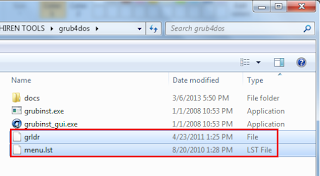
Dari folder Grub4dos, copy file “grldr” dan “menu.lst” ke flashdisk
Dari folder Hiren’s.BootCD.15.2 yang telah diekstrak sebelumnya, kemudian copy folder “HBCD” dan “autorun.inf” ke flashdisk
Sehingga dalam flashdisk HIREN, terdapat 1 folder dan 3 files seperti dibawah
Cukup mudah bukan? Karena begitu bermanfaatnya program2 di dalam HIREN’s ini, saya rasa kita wajib memilikinya untuk menjadikan senjata andalan disaat melakukan troubleshoot. Tak terkecuali juga untuk mem-bypass hingga me-reset password local usir / admin pada beberapa OS, seperti Win XP hingga Win 7.
=__= Salam luar biasa =__=

4.4 cara membut hiren's cd di flsdisk


Hiren’s Boot CD merupakan sebuah Bootable CD atau USB Bootable yang berisi berbagai program diagnostik seperti Partition agent, Norton ghost, Cloning disk dan Imaging tools, Data recovery tools, MBR tools, BIOS tools dan banyak lagi tools lainnya untuk memperbaiki berbagai masalah komputer. Hiren’s Boot CD adalah Bootable CD, dengan demikian dapat digunakan sekalipun jika sistem operasi tersebut sudah corrupt, tidak dapat masuk system windows atau sama sekali tidak booting (blank).
Untuk yang bekerja sebagai teknisi komputer software ini sangat penting dan wajib dimiliki. Software ini berlisensi gratis.
Fitur – fitur yang ada pada Hiren’s Boot CD:
  • Hiren’ boot cd 15.2 image
  • Antivirus Tool
  • Backup Tool
  • BIOS / CMOS tool
  • Browser / File Manager
  • Cleaner
  • Device Driver Tool
  • Editor / Viewer
  • File System tool
  • Hard disk tool
  • MBR (Master Boot Record) tool
  • Ms Dos tool
  • Network tool
  •  Optimizer
  • Partition tool
  • Password / Key tool
  • Process tool
  • Recovery tool
  • Registry tool
  • Remote Control tool
  • Security / Encryption tool
  • Start Up tool
  • System Information tool
  • Testing tool
  • Tweaker
  •  dll
Keseluruhan tool lebih dari 200 tool yang bisa kamu pakai untuk menangani semua kebutuhan reparasi maupun hanya sekedar diagnosa komputer. Dengan menggunakan software ini kita dapat menjalankan OS windows maupun Linux melalui flashdisk yang terinstall Hiren boot cd ini.
Baca juga: Cara Menginstall File ISO Dengan Flashdisk

Cara Install Hiren’s Boot CD ke Flash Disk

1. Download dan extract Hiren’s BootCD v15.2
2. Download dan jalankan Universal USB Installer


3. Pilih Hiren’s Boot CD pada menu (Step 1: Hiren’s Boot CD Selected).
4. Pilih ISO Hiren’s Boot CD yang telah di download tadi (Step 2: hirens.iso Selected).
5. Pilih Drive USB flashdisk dan jangan salah pilih drive. (Step 3: Drive USB)
6. Lalu centang pilihan We Will Fat32 Format, jika sudah selesai Klik Create.

6. Klik YES, untuk melanjutkan proses.
7. Tunggu proses instalasinya hingga selesai.
 Klik Close jika semua proses sudah selesai.
Selesai, sekarang kamu coba booting menggunakan flash disk, sebelumnya kamu harus setting terlebih dulu booting awal ke USB drive.
caranya, restart dulu laptop/komputer lalu masuk ke BIOS. sebelum masuk ke sistem operasi dengan menekan tombol F2, F8, F13 atau delete (tergantung tipe BIOS pada laptop/PC kamu).

4.4 Windows XP Live Flashdisk dengan PEBuilder

Cara Membuat Windows XP Live Flashdisk dengan PEBuilder

Buat rekan2 yang ingin memperbaiki windows nya bila terjadi masalah atau yang ingin mempunyai sistem operasi windows yg mini agar bisa digunakan dimana juga adalah membuat sebuah windows live cd ataupun live USB.  Jadi bila HD mengalami masalah kita masih mempunyai sistem operasi windows cadangan dikantong  Nyengir juga !
Mudah saja berikut adalah yg kita butuhkan dan lakukan :
1. USB minimal 1 GB / CD kosong.
2. CD windows instalasi Windows XP SP2
3. Tool PEBuilder
4. PeToUSB sudah di sertakan.Alat- alat yang dibutuhkan :
1.CD installer windows XP (disarankan XP service pack 2)
2.Flaskdisk minimal 512 MB
3.Komputer / laptop yang bisa booting dari USB
Software dan Tools yang dibutuhkan :
1.PE Builder V 3.1.3.(download)
2.XPE Plugin dan plugin-plugin lain yang diperlukan untuk aplikasi pada Bart PE.(download)
3.Tools untuk memodifikasi Boot screen tampilan awal :
    a.Resource Hacker.(download)
    b.Jasc Paint Shop Pro ( Version yang digunakan adalah 7.04)- (download)
    c.Color Pallettes ( 16.pal dan win.pal )
4.Pe to USB 3.0.0.7.(download)
Oke berikut adalah langkah langkahnya :
1. Ekstrak file yg sudah di download tadi pada sebuah folder dengan sisa ruang hardisk 500 MB
2. Masukkan CD Instalasi windows xp sp2
3. Tancapkan USB
4. Masuk ke dalam folder WinPE dan jalankan program PEBuilder run as administrator

5. Pada field source browser ke windows instalasi (CD/DVD ROM)
6. Beri nama pada output nya terserah anda atau default
7. Pada media output simpan pada path yang kita hendaki dan masih menyisakan ruang yg cukup pd HD. Disini kita bisa memilih media nya dalam bentuk file apa yg kita kehendakai. Bila kita menghendaki output file berbentuk .iso centang Create ISO image dan beri label sesuka anda. Dan bila kita inginkan langsung ke bentuk CD maka centang Burn to CD/DVD. Pilih None bila kita tidak ingin hal tersebut.


8. Selanjutnya kita klik Plugins. Plugins adalah semacam tools atau aplikasi yg dapat kita isikan pada sistem operasi.

9. Kita bisa meng Enabel/Disable kan plugins yg kita inginkan atau dirasa perlu dan tidak perlukan. Sorot lalu klik tombol Enable/Disble. Kita juga bisa menambahkan atau membuang plugins tersebut. Mengedit nya atau pun meng configurasinya dr plugins2 tersebut.
10. Oke bila plugins sudah beres Close windows plugins tersebut. Kembali pada Windows PE Builder.
11. Klik tombol Build untuk mengexpand files source.
12. Bila media CD maka proses Live CD sudah selesai sampai disini.
13. Bila directori belun ada maka akan dibuatkan directori baru tersebut klik Yes.
14. Lalu klik I agree. Tunggu beberapa saat, prose sedang berlangsung.
15. Bila berhasil maka building selesai. Pastikan No error dan No  Warning.

16. Klik Close windows build. Selesai  sudah pengcopyan file.
17. Klik Exit.
18. Kita bisa browsing hasil building tadi. Bila di simpan dalam folder WinPE Maka sekarng sudah ada folder WinPE2.
19. Oke kita kembali ke dalam folder WinPE, open program PeToUSB run as administrator.


20. Pastikan USB Removable anda sudah benar. Klik refresh untuk melihat kembali USB nya bila baru di tancapkan. Chek Quick Format dan Enable LBA (FAT16x). Chek Enable Disk Format juga dan beri label sesuka Anda drive USB nya.
21. Untuk Source Path nya browsing ke dalam folder yg tadi telah kita buat yaitu WinPE2.
22. Klik Start.
23. Klik Yes bila ada konfirmasi format USB.
24. Tunggu beberapa saat! Proses sedang berlangsung lagi tuch!!


25. Setelah komplete close program PeToUSB

Okeey!! Selesai sudah, semua proses Live Windows XP USB. Restart dan setup BIOS dengan boot dari USB.

MASALAH MASALAH DALAM JARINGAN DAN SOLUSINYA

MASALAH MASALAH DALAM JARINGAN DAN SOLUSINYA 1. Tidak Bisa Sharing Data Masalah tidak bisa sharing data cukup sering terjadi. PENY...