Friday, October 12, 2018

4.7 Menginstalasi software aplikasi

cara menginstal power DvD
1. Buka folder yang berisi file untuk menginstall Power DVD7, setalah itu Pilih Setup untuk melakukan Installasi
2.Lalu akan keluar tampilan seperti berikut dan Klik Next.

3. Lalu Klik Yes untuk melanjutkan proses Penginstalan
4. Lalu klik next
5. Setelah itu pilih Accesories, lalu klik next
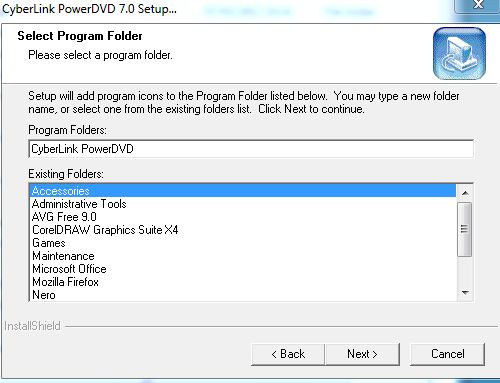
6. Tunggu loading hingga selesai
7. Setelah loading selesai akan muncul gambar seperti di bawah ini, lalu klik Finish
8. Setelah klik Finis, maka akan muncul gambar seperti di bawah ini, lalu isi CD-key, klik Activate maka proses penginsatal selesai.

cara menginstal winamp

Proses Penginstalan Aplikasi Winamp


 1. buka Setup Winamp, lalu Klik next

 2. pilih I Agree, untuk setuju bahwa Aplikasi Ini akan di Instalkan ke Komputer anda
 3. pilih next, dan pastikan File Winamp Terinstal ke System C

 4. pilih next lagi

 5. Pilih Next , jika anda ingin Meletakkan sortcut dari Winamp yang ada di tampilan dekstop, cukup anda Centang "Create Dekstop Icon"

 6. setelah semua sudah di atur,, klik next untuk mulai penginstalan

 7. tunggu proses hingga selesai

 8. pilih finish

 9. pilih next

 10. ada pilihan , apa apa saja yang bisa d buka oleh winamp tersebut.. jika anda ingin menggunakan nya semua , centang semuanya.. lalu Next

 11. lalu klik Finish

winamp siap di gunakan


cara menginstal Nero


Langkah-Langkah Installasi Nero
Pertama, buka folder yang berisi file Installer Nero.

Lalu, pilih Nero- 7.11.10.0_english micro


Jika sudah ada tampilan seperti gambar diatas, pilih Next.

Lalu isi Name dengan nama anda. Contoh : Ari Pratama.


Setelah itu pilih I accept untuk melanjutkan, lalu klik next.

Lalu pilih Next.

Pilih Next untuk melanjutkan.
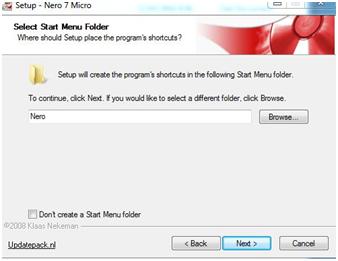
Untuk melanjutkan pilih Next.

Klik Next.

Klik Install untuk memulai menginstall.

Tunggu hingga loading selesai.

Jika sudah selesai, klik Finish.
Pilih Nero Express yang ada di Desktop atau di File.

Pilih Entering this serial number.

Jika keluar tampilan seperti ini, pilih Lincense atau yang bergambar kunci.

Lalu klik Add dan masukkan Key nya. Lalu klik Add lagi.

Setelah itu, pilih Nero 7 Essentials, lalu klik OK. Dan Installasi Nero 7.11.1 pun selesai.

cara menginstal Corel Draw


LANGKAH – LANGKAH MENGINSTALL COREL DRAW

Pertama, kita buka folder yang ada file untuk menginstall Coreldraw


Lalu, Pilih  CorelDRAWGraphicsSuiteX4Installer_EN (Intallernya)


Lalu, tunggu sebentar sampai proses penuh


Setelah itu, isi User Name, seperti contoh diatas (Ardi)
ARDI disini adalah nama kami, yaitu Ari dan Adi.


Lalu pilih I accept dan pilih next untuk melanjutkan.


Setelah ada tampilan seperti gambar diatas, klik Install Now.


Tunggu hingga proses loading selesai(penuh)


Kalau sudah penuh, akan ada tampilan seperti diatas, yang berarti proses install sudah selesai. Lalu klik Finish, 

maka Proses Installasi CorelDraw sudah selesai.

instalasi Debian berbasis Text

Cara menginstal linux DEBIAN berbasis TEXT

1.pada tampilan awal, pilih install jika menginstall debian berbasis teks, dan apabila menginstall debian berbasis GUI pilih Graphical instal

 
2.  selanjutnya pilih bahasa yang di gunakan, dan klik enter


3. pilih layout keyboard yang akan di gunakan


4. tunggu sampai loading selesai


5. dan pada tampilan ini ketikkan nama host dan pilih selanjutnya


6. tuliskan nama alamat internet anda. lalu pilih selanjutnya


7.tunggu proses konfigurasi waktu selesai


8. pilih zona waktu dan tekan enter
 

9. pada tampilan untuk membuat hardisk pilih manual karna membuat hardisk secara manual


10. pada tampilan ini pilih SCS I 1 (0,0,0), dan tekan enter

11. pada pilihan untuk membuat partisi pada tempat yang kosong pada hardisk pilih ya
12. pilih pri/log 8.6  ruang kosong dan tekan enter 

13. pada pilihan ini pilih buat partisi baru
14. dan ketikan ukuran partisi sebesar 1024 MB dan pilih pilahan selanjutnya

15. pilih jenis partisi primer dan tekan enter
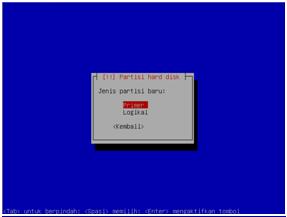
16. pada pilihan lokasi partisi pilih awal dan tekan enter

17. pada pilihan gunakan sebagai   sistem berkas berjunal Ext3 dan tekan enter

18. pada tampilan ini pilih ruang swap dan tekan enter

19.  pilih selesai menyusun partisi dan tekan enter

20. dan selanjutnya pilih ruang kosong untuk membuatpartisi selanjutnya dan tekan enter

21. pada pilihan ini pilih buat partisi baru dan tekan enter

22. untuk kapasitas ruang hardisk ini isi dengan 100 MB 

23. pada pilihan ini pilih logikal dan enter

24. pada pilihan untuk tempat pembuat partisi ini pilih awal dan enter

25. tekan enter pada titik kait, tekan enter
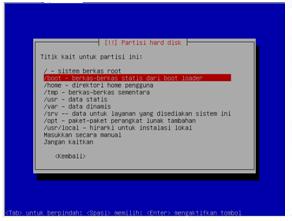
26. pilih /boot dan tekan enter

27. pilih selesai menyusun partisi, tekan enter

28. setelah partisi kedua jadi, selanjutnya membuat partisi ke tiga dengan cara memilih ruang    kosong dan tekan enter

29. pilih buat partisi baru dan tekan enter

30. karna membuat partisi yang terakhir maka gunakan semua kapasitas hardisk yang tersisa dan pilih lanjutkan

31. pada pilihan jenis hardisk ini pilih logikal dan tekan enter

32. pada titik kait pilih / dan pilih selesai menyusun partisi, tekan enter

33. setelah semua partisi selesai pilih selesai mempartisi dan tulis perubahan- perubahannya ke hardisk, tekan enter

34. pada pilihan ini pilih ya

35. tunggu hingga proses selesai
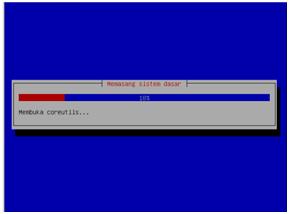
36. pada tampilan meminta kata sandi, isi kata sandi sesuai keinginan

37. masukkan kata sandi yang sesuai dengan kata sandi pada tampilan sebelumnya

38. ketikan nama pengguna dan pilih untuk lanjutkan

39. konfirmasi nama pengguna yang sesuai dengan tampilan sebelumnya

40. masukan kembali kata sandi yang tadi dan pilih lanjutkan

41. masukkan kembali kata sandi untuk memastikan anda mengetiknya dengan benar

42. tunggu hingga proses selesai

43. pada tampilan ini pilih ya  

44. pilih tidak pada tampilan ini

45. dan pada tampilan ini juga pilih tidak

46. tunggu hingga proses ini selesai

47. pada pilihan ini dapat memilih ya atau tidak sesuai keinginan, keterangan lebih lanjut dapat di baca pada tampilan ini.

48. tunggu hingga proses selesai

49. ini adalah tampilan untuk perangkat lunak yang mau di unstall, pada pilihan ini pilih lingkung desktop

50. tunggu hingga proses selesai

51. pilih ya pada tampilan ini
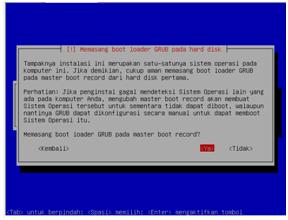
52. tunggu proses ini selesai

53. installasi telah selesai dan selanjutnya untuk boot ke sistem baru dan pilih untuk lanjutkan

54. tunggu proses ini selesai

55. penginstallan telah selesai dan untuk masuk ketikkan nama pengguna dan password yang sesuai dengan nama pengguna dan password pada proses penginstallan tadi 

56. os debian siap di gunakan

3.7 menerapkan intalasi software

Perangkat lunak (software) dapat dibagi menjadi tiga bagian, yaitu Sistem Operasi, Bahasa Pemrograman dan Perangkat Lunak Aplikasi.

1. SISTEM OPERASI

a. Pengertian Sistem Operasi
Sistem operasi merupakan sebuah penghubung antara
pengguna dari komputer dengan perangkat keras komputer. Sebelum ada sistem operasi, orang hanya mengunakan komputer dengan menggunakan sinyal analog dan sinyal digital.
Seiring dengan berkembangnya pengetahuan dan teknologi, pada saat ini terdapat berbagai sistem operasi dengan keunggulan masing- masing. Untuk lebih memahami sistem operasi maka sebaiknya perlu diketahui terlebih dahulu beberapa konsep dasar mengenai sistem operasi itu sendiri.
Pengertian sistem operasi secara umum ialah pengelola seluruh sumber-daya yang terdapat pada sistem komputer dan menyediakan sekumpulan layanan (system calls) ke pemakai sehingga memudahkan dan menyamankan penggunaan serta pemanfaatan sumber-daya sistem komputer.
Sistem operasi berfungsi ibarat pemerintah dalam suatu negara, dalam arti membuat kondisi komputer agar dapat menjalankan program secara benar. Untuk menghindari konflik
yang terjadi pada saat pengguna menggunakan sumber-daya yang sama, sistem operasi mengatur pengguna mana yang dapat mengakses suatu sumber-daya. Sistem operasi juga sering disebut resource allocator.
Satu lagi fungsi penting sistem operasi ialah sebagai program pengendali yang bertujuan untuk menghindari kekeliruan (error) dan penggunaan komputer yang tidak perlu.
b. Sejarah Sistem Operasi
Menurut Tanenbaum, sistem operasi mengalami perkembangan yang sangat pesat, yang dapat dibagi kedalam empat generasi:
Generasi Pertama (1945-1955)
Generasi pertama merupakan awal perkembangan sistem komputasi elektronik sebagai pengganti sistem komputasi mekanik, hal itu disebabkan kecepatan manusia untuk menghitung terbatas dan manusia sangat mudah untuk membuat kecerobohan, kekeliruan bahkan kesalahan.
Pada generasi ini belum ada sistem operasi, maka sistem komputer diberi instruksi yang harus dikerjakan secara langsung.
Generasi Kedua (1955-1965)
Generasi kedua memperkenalkan Batch Processing System, yaitu Job yang dikerjakan dalam satu rangkaian, lalu dieksekusi secara berurutan.Pada generasi ini sistem komputer belum dilengkapi sistem operasi, tetapi beberapa fungsi sistem operasi telah ada, contohnya fungsi sistem operasi ialah FMS dan IBSYS.
Generasi Ketiga (1965-1980)
Pada generasi ini perkembangan sistem operasi dikembangkan untuk melayani banyak pemakai sekaligus, dimana para pemakai interaktif berkomunikasi lewat terminal secara on-line ke komputer, maka sistem operasi menjadi multi-user (di gunakan banyak pengguna sekali gus) dan multi- programming (melayani banyak program sekali gus).
Generasi Keempat (Pasca 1980an)
Dewasa ini, sistem operasi dipergunakan untuk jaringan komputer dimana pemakai menyadari keberadaan komputer- komputer yang saling terhubung satu sama lainnya. Pada masa ini para pengguna juga telah dinyamankan dengan
Graphical User Interface yaitu antar-muka komputer yang berbasis grafis yang sangat nyaman, pada masa ini juga dimulai era komputasi tersebar dimana komputasi-komputasi tidak lagi berpusat di satu titik, tetapi dipecah dibanyak komputer sehingga tercapai kinerja yang lebih baik.
c. Macam-Macam Sistem Operasi
Sistem Operasi jenisnya banyak sekali, kita tinggal memilih jenis apa yang akan digunakan di komputer kita. Mulai dari yang berlisensi sampai dengan yang gratis (open source), diantaranya adalah :
1. DOS
2. Windows, beberapa versi windows :
  • Windows 95
  • Windows 98
  • Windows 2000 Profesional
  • Windows 2003
  • Windows XP Windows Vista
3. Linux, macam-macam distro linux : Redhat Fodore Core Mandrake Suse Knoppix Ubuntu/Edubuntu
4. Apple System
5. Machintos

2. PERANGKAT LUNAK BAHASA (LANGUAGE SOFTWARE)

  • Perangkat Lunak Bahasa (Language Program), yaitu program yang digunakan untuk menerjemahkan instruksi-instruksi yang ditulis dalam bahasa pemrograman ke dalam bahasa mesin agar dapat diterima dan dipahami oleh komputer.
  • High Level Language (Bahasa Tingkat Tinggi) Bahasa tingkat tinggi merupakan bahasa yang mudah dimengerti oleh siapa saja yang mau belajar, karena bahasa ini dibuat dengan menggunakan bahasa manusia sehari-hari. Bahasa tingkat tinggi saat ini biasa dimanfaatkan untuk membuat program-program aplikasi berbasiskan bisnis ataupun berbasiskan sains. Contoh dari bahasa tingkat tinggi adalah : Basic, dBase, Cobol, Pascal, C++, Visual Basic, Visual Foxpro, Delphi, PHP, dan masih banyak yanga lainnya.

3. PERANGKAT LUNAK APLIKASI

Perangkat lunak aplikasi merupakan perangkat lunak yang biasa digunakan oleh siapa saja untuk membantu pekerjaannya. Perangkat lunak aplikasi dapat dengan mudah di install di dalam komputer kita. Perangkat lunak aplikasi dapat dikelompokkan menjadi dua macam, yaitu :
a. Program Aplikasi
Program aplikasi merupakan program yang langsung dibuat oleh seorang programmer yang disesuaikan dengan kebutuhan seseorang  ataupun untuk kebutuhan suatu perusahaan, biasanya menggunakan bantuan suatu bahasa pemrograman.
Misalnya menggunakan visual basic, PHP ataupun bahasa pemrograman apa saja yang mendukung. Contoh dari program aplikasi adalah :
Program penggajian karyawan (Payroll) Program penjualan tiket pesawat/kapal Laut Program kasir
Program billing warnet/wartel
b. Program Paket
Program paket merupakan program khusus dalam paket- paket tertentu yang dibuat oleh software house ataupun langsung bawaan dari suatu Sistem Operasi. Dibawah ini akan diberikan contoh macam-macam program aplikasi paket, yaitu :
  • Program pengolah kata, contohnya adalah : Microsoft Word, Open Office.org Writter, ChiWritter, Word Perfect, WordStar, K Writter, Amipro, dll.
  • Program pengolah angka, contohnya adalah : Microsoft Excel, Open Office.org Calc, Quattro Pro, Lotus 123, dll. Program presentasi, contohnya adalah : Microsoft Powerpoint, Open Office.org Impres, Magic Point, Corel Presentation, Apple Work, dll.
  • Program design grafis, contohnya adalah : Adobe Photoshop, Corel Draw, Free Hand, Auto Cad, dll.
  • Program browser, contohnya adalah : Internet Explorer, Modzilla Firefox, Opera, Netscape Communicator.
  • Program database, contohnya adalah : Microsoft Access, Open Office.org Base, Visual Foxpro, Fox Base, Dbase I- IV, dll.
  • Program animasi, contohnya adalah : Macromedia Flash, Swish, dll.
  • Program multimedia, contohnya : Windows Media Player, WinAmp, Cyberlink, Real Player, DVD Player,
sumber:http://www.blogtkj.com/2015/07/Materi-Melakukan-Instalasi-Software-Apa-dan-Jenis-jenis-software.html

MASALAH MASALAH DALAM JARINGAN DAN SOLUSINYA

MASALAH MASALAH DALAM JARINGAN DAN SOLUSINYA 1. Tidak Bisa Sharing Data Masalah tidak bisa sharing data cukup sering terjadi. PENY...